
|
リストラ天国 ~失業・解雇から身を守りましょう~
HomePage https://restrer.sakura.ne.jp/
|
| [PR] | ||
Amazonタイムセール ホーム&キッチンの売れ筋ランキング 枕・抱き枕の売れ筋ランキング 旅行用品の売れ筋ランキング |
ミラーレス一眼の売れ筋ランキング 空気清浄機 タイムセール 掃除機の売れ筋ランキング ペット用品の売れ筋ランキング |
|
402
ようやく新しいパソコン(DELL Inspiron580)が到着しました。発注してから10日目ですから、海外工場からの発送にしてはまぁ早いほうだと思います。オプションはなにも付けないベーシックモデルだったからかも知れません。
DELL Inspiron580(上左と下)
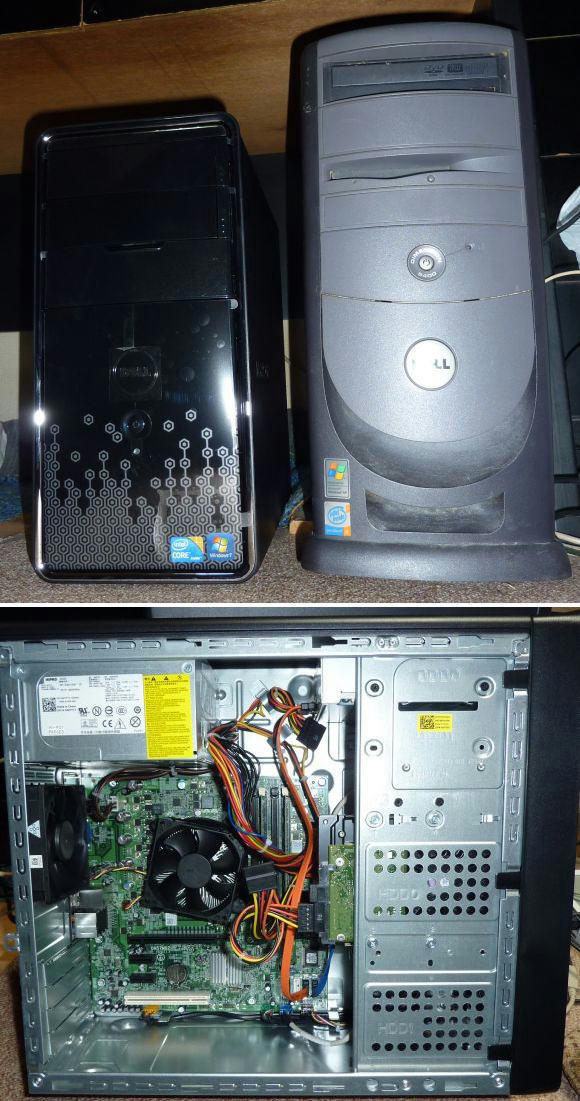
OSはもちろんWindows7で、会社でもXPを使っていますので、VISTAを通り越して初めてのOSです。
しかし昔のようにセットアップすら知識がないと小難しかったものと違い、極めて家電に近くなっていて、しかも動作も速く、すぐにセットアップは完了しました。
古いパソコン(DELL Dimension 8400)からメインのハードディスク(SATA)をいったん取り外し、新しいパソコンの空いたスロットに接続し、再起動するとちゃんと2台目のHDDとして認識してくれました。
昔は内蔵ディスクを増設する場合にはやれジャンパピンの変更だとか知識がないと難しかったのですが、今は簡単になりました。
その中から必要なデータを移し替え、従来使っていたソフトを片っ端からインストールしていきます。
昔は内蔵ディスクを増設する場合にはやれジャンパピンの変更だとか知識がないと難しかったのですが、今は簡単になりました。
その中から必要なデータを移し替え、従来使っていたソフトを片っ端からインストールしていきます。
しかしOffice97(古っ!)をインストールしようと思ったところで64ビットに対応しないのでインストールできないとメッセージが出ました。
もう13年も前のソフトだから、ま、仕方がないですね。最新のMS-Office2010はいくらぐらいするのか調べてみると、、、おぉ!やっぱり高い!パソコン本体とそう値段が違いません。
そこでとりあえず前から気になっていたサンマイクロシステムズ(現オラクル)が出しているフリーのOpenOfficeを入れてみました。無料だからそれほど期待をしていなかったのですが、これは凄い。とても使いやすく、互換性も今のところ問題ありません。やるな、オラクル&サン。
もう13年も前のソフトだから、ま、仕方がないですね。最新のMS-Office2010はいくらぐらいするのか調べてみると、、、おぉ!やっぱり高い!パソコン本体とそう値段が違いません。
そこでとりあえず前から気になっていたサンマイクロシステムズ(現オラクル)が出しているフリーのOpenOfficeを入れてみました。無料だからそれほど期待をしていなかったのですが、これは凄い。とても使いやすく、互換性も今のところ問題ありません。やるな、オラクル&サン。
ウイルスセキュリティソフトは今までは1回買うと更新料が無料のウイルスセキュリティゼロを使っていたのですが、Windows7では別になりますのでそれは使えません。
買ったパソコンには最初からマカフィの試用版がインストールされていますが、毎年高額な更新料を自動的に取られてしまうそんな高価なものを使いたくありません。
そこでネットでいろいろと調べた結果、フリーのセキュリティソフトで日本語対応もされているavast!(アバスト!)をインストールしました。導入は簡単で広告も気にならない程度で、当面はこれで十分かなと思っています。
買ったパソコンには最初からマカフィの試用版がインストールされていますが、毎年高額な更新料を自動的に取られてしまうそんな高価なものを使いたくありません。
そこでネットでいろいろと調べた結果、フリーのセキュリティソフトで日本語対応もされているavast!(アバスト!)をインストールしました。導入は簡単で広告も気にならない程度で、当面はこれで十分かなと思っています。
あとその他のアプリケーションソフトを入れていきます。そのほとんどは問題なくインストールできますが、一部のソフトでやはりWindows7に対応していないものがあります。
その場合、そのソフトのサイトで調べるとたいていはWindows7対応アップデート版とかありますので、それをダウンロードしていきます。
その場合、そのソフトのサイトで調べるとたいていはWindows7対応アップデート版とかありますので、それをダウンロードしていきます。
そして愛用しているATOKのユーザー登録辞書の移し替えや、ブラウザ(IEとChrome)の各種設定でほとんど移行は完了です。
今まで様々なサイトへ入るログインのID・パスワードをブラウザに記憶させていたので、それらをすべて再設定するのは根気のいる作業です。
本当はダメなんでしょうが、IDとパスワードは紙に書いて持っておかなければ20近くあるID&PWはとても管理できません。
以前ID・パスワード管理ソフトなんてものを使っていたこともあるのですが、うまく使いこなせなく、現在は紙に書いておくのが一番です。
今まで様々なサイトへ入るログインのID・パスワードをブラウザに記憶させていたので、それらをすべて再設定するのは根気のいる作業です。
本当はダメなんでしょうが、IDとパスワードは紙に書いて持っておかなければ20近くあるID&PWはとても管理できません。
以前ID・パスワード管理ソフトなんてものを使っていたこともあるのですが、うまく使いこなせなく、現在は紙に書いておくのが一番です。
最後に1カ月ほど前に買ったビデオボードを新しいパソコンに移設し、初めてモニターとDVIケーブル接続をおこないました。
最初画面が映らないので焦りましたが、どうもケーブルの接触不良だったようで何度か抜き差しをして、起動からやり直すと綺麗な画面がモニターに映りました。画面が真っ黒だと先般の起動不良のことがあるので、ドキリとします。
最初画面が映らないので焦りましたが、どうもケーブルの接触不良だったようで何度か抜き差しをして、起動からやり直すと綺麗な画面がモニターに映りました。画面が真っ黒だと先般の起動不良のことがあるので、ドキリとします。
移し終えた古いパソコンのHDDを元に戻し、その古いパソコンから不要なデータやソフトのデリートをおこないます。ここでまた問題が。
「自宅のパソコンが逝ってしまった件 その3」でOS(WindowsXP)のクリーンインストールを実施したと書きましたが、そのCドライブの中にアクセスができなくなったフォルダやファイルがいくつもできてしまいました。
つまり新たなインストールにより使用者が変わってしまったため、現在の使用者にアクセス権のないファイルができてしまったようです。
つまり新たなインストールにより使用者が変わってしまったため、現在の使用者にアクセス権のないファイルができてしまったようです。
ネットで調べてみると、WindowsXPの再インストール後には時々起きる現象のようで「アドミニストレーター権限でログインし、そのファイルのセキュリティを変更すべし」との解決策があり、それを実施することに。
ああ面倒。そして困ったことにXPでは通常起動ではAdministratorでログインする画面はありません。
ああ面倒。そして困ったことにXPでは通常起動ではAdministratorでログインする画面はありません。
Administratorでログインする方法として、私が知っているのは起動時にF8を押してセーフモードを選び起動すればいいのですが、なんとそのログイン画面ではキーボードを認識してくれずパスワードを入れることができず、他の方法がないかと探してみたところ、、、ありました。
通常起動でログイン前の「ようこそ」画面で「Ctrl+Alt+Delete」を2回連打すると昔のログイン画面が出てきます。
さすがにここまで知っている人は相当なWindows使いでしょう。もしネットにつながらなければこのようなことも調べようがなく、つながりにくいサポートセンターに電話して聞くしか方法はなく、普通の人は途方に暮れるか無駄な時間を浪費するばかりです。
さすがにここまで知っている人は相当なWindows使いでしょう。もしネットにつながらなければこのようなことも調べようがなく、つながりにくいサポートセンターに電話して聞くしか方法はなく、普通の人は途方に暮れるか無駄な時間を浪費するばかりです。
あとでわかったのですが、なにもわざわざAdministratorで入り直さなくても、自分の個人アカウントでも管理者権限を持っているので(個人PCの場合は通常そうするでしょう)、それでもアクセス権限の変更が可能です。
XPでのやり方は、
(1)エクスプローラーのツール→フォルダオプション→表示タブ→簡易ファイルの共有を使用するのチェックを外す
(2)開かなくなったフォルダ上で右クリック→プロパティ→セキュリティタブ→詳細設定
(3)所有者タブで所有者に起動しているアカウントを選びOK
(4)アクセス許可タブの下にあるチェックボックス2つにチェックを入れる
(5)アカウントの追加ボタン→詳細設定→今すぐ検索→起動しているアカウントを追加しOK&OK
(6)フルコントロールにチェックしてOK
もし(4)(5)でチェックボックスやアクセス権タブの追加がグレーアウトしている時は、
(7)セキュリティタブの中にある監査タブでアカウントを追加
(8)フルコントロールにチェックしてOK
(9)なにかエラーメッセージが出るものの、いったんすべて閉じる
(10)再度(2)~(4)でアクセス権タブで追加が可能となる(ハズ)
(11)(4)~(6)
とOKです。
親のフォルダにその設定をすれば、その下にあるサブフォルダもみな同様に変わってくれるかと思いきや、ダメで、ひとつひとつ個々にフォルダのアクセス権を変更していかなければなりません。これにはまいりました。
上記の方法だと再インストール前の以前使っていたマイドキュメント以下のフォルダも開くことが可能となりますが、フォルダごとに繰り返しおこなうのでもの凄く手間暇がかかります。
リストラ天国TOP
おやじの主張(リストラ天国 日記INDEX)
PR
401
セーフモードでしか立ち上がらなくなった我が家のパソコンですが、ネットでいろいろと調べてみてもその原因が特定できず、最終的にはWindowsのクリーンインストール(Windowsのシステムファイルの全部上書き)をおこなうことにしました。
これはハードディスク(HDD)を完全にフォーマットしてインストールするのではなく、現在のWindowsの各システムファイルだけを初期状態に戻すもので、Cドライブにある各種のデータはそのまま残ります。
これはハードディスク(HDD)を完全にフォーマットしてインストールするのではなく、現在のWindowsの各システムファイルだけを初期状態に戻すもので、Cドライブにある各種のデータはそのまま残ります。
このインストールで注意しなくていけないのは、マイドキュメントやデスクトップに置いてあるデータが消えてしまうことがあります。
正確には別のアカウントが作られるので、上書きされて消えることはなさそうですが、自動的にセキュリティ権限が設定されているマイドキュメントの中のデータを取り出すにはたいへんな手間暇がかかることになります。
私の場合は外付けのHDDにマイドキュメントの中身は丸ごと保存してあるので、その点は助かりました。
正確には別のアカウントが作られるので、上書きされて消えることはなさそうですが、自動的にセキュリティ権限が設定されているマイドキュメントの中のデータを取り出すにはたいへんな手間暇がかかることになります。
私の場合は外付けのHDDにマイドキュメントの中身は丸ごと保存してあるので、その点は助かりました。
上書きのクリーンインストールの仕方は、ROMの起動時にF12ファンクションキーを押し、CD-ROMからの起動を選択し、付属していたWindowsXPのCD-ROMを入れて再インストールを選択します。
途中、HDDをフォーマットしてインストールするか上書きだけするか聞いてきますので、上書きだけを選択しインストールをおこないます。
途中、HDDをフォーマットしてインストールするか上書きだけするか聞いてきますので、上書きだけを選択しインストールをおこないます。
完了して恐る恐る再起動すると、通常起動でも電源が落ちることはなく一応成功です。
この頃のDELLの場合Windowsを入れただけではネットワークアダプタのドライバなどはインストールされるわけではなく、別のCD-ROMから各種ドライバをインストールしなければなりません。
こういうちょっとしたことも知らないと、なぜ今までネットワークにつながっていたのに、なぜ急につながらなくなった?と、またここで大きく時間をロスしてしまいます。それにネットにつながらないとその原因をネットで調べることもできません。
こういうちょっとしたことも知らないと、なぜ今までネットワークにつながっていたのに、なぜ急につながらなくなった?と、またここで大きく時間をロスしてしまいます。それにネットにつながらないとその原因をネットで調べることもできません。
ネットワークのドライバ等をインストール後、ネット接続のための設定をあれこれおこない、ようやくインターネットが自由に使えるようになります。
但しインストールしたのはCD-ROMに入っている6年以上前の古いWindowsXPですからセキュリティ上最新のWindowsXPへアップデートする必要があり、何度か再起動を繰り返して多くの時間が要します。
但しインストールしたのはCD-ROMに入っている6年以上前の古いWindowsXPですからセキュリティ上最新のWindowsXPへアップデートする必要があり、何度か再起動を繰り返して多くの時間が要します。
アップデート中に、外付けのHDDをUSBで接続し、マイドキュメントに置いてあった消えてしまったデータなどを移行し、さらに今まで使っていたアプリケーションソフト(セキュリティソフト、オフィスソフト、プリンタ、カメラ等のアプリ)を次々に再インストールをしていきます。
Windowsファイルの上書きだけなので、元々使っていたソフトのプログラムはそのまま残っていますが、ほとんどのソフトは、Windowsシステムにも影響を受けてます(システムファイルの追加など)ので、そのままでは起動しません。
Windowsファイルの上書きだけなので、元々使っていたソフトのプログラムはそのまま残っていますが、ほとんどのソフトは、Windowsシステムにも影響を受けてます(システムファイルの追加など)ので、そのままでは起動しません。
アップデートも無事に終わろうとしていたとき、ありゃま、フリーズし、電源を落とすと、また起動しません、、、一瞬でディスプレイと目の前が真っ暗に。
む~んとしばし考えて、そう言えばUSBで接続した外付けのHDDが、どうも変な動きをしていたのを思い出してそのUSBをPC本体から取り外し、再度電源を入れると、なにもなかったようにちゃんと起動しました。
も、もしかすると、最初からすべてはこいつが犯人だった?、、、かも。
外付けのHDDはバックアップ用で普段は接続していませんが、接続したした際に接触不良なのか、すぐには動かず、何度かUSBケーブルを抜き差ししていると、しばらくしてウイ~ンとディスクが回転する音がします。
この接触不良が、PC本体へなんらかの影響を及ぼして「フリーズ&起動不能」へとなった可能性があります。やれやれです。
この接触不良が、PC本体へなんらかの影響を及ぼして「フリーズ&起動不能」へとなった可能性があります。やれやれです。
パソコンが正常起動しなくなった際のFAQには「マウス、キーボード、ディスプレー以外のデバイスはすべて抜いてから再起動してみる」と書いてあります。それを私は最初に怠っていたわけです。基本中の基本が抜け落ちていたということです。
まだ最終的にそれが原因だったかはわかりませんが、新しい標準的なパソコンが届きましたので、とりあえずこのパソコンはネットにつながる予備機として置いておくことにして、ま、良しとしましょう。
自宅のパソコンが逝ってしまった件 その4(XPで開かないフォルダを開く方法編)へつづく
Amazon売れ筋ランキング ドライブレコーダー売れ筋ランキング レーダー探知機本体売れ筋ランキング カーナビゲーション売れ筋ランキング |
車用タイヤチェーンの売れ筋ランキング 車体カバーの売れ筋ランキング バイク工具/メンテナンス売れ筋ランキング 車/バイク用オイル売れ筋ランキング |
| [PR] Amazon売れ筋ランキング | ||||
| ドライブレコーダー レーダー探知機 ETC レーダー探知機本体 カーナビゲーション 車体カバー 車用タイヤチェーン 車・バイク用オイル/フルード 電動工具・エア工具 ミラーレス一眼 空気清浄機 |
スマートフォン スマートウォッチ イヤホン・ヘッドホン ノートパソコン プリンタ microSDカード Nintendo Switch ホーム&キッチン キッズ&ベビーファッション メンズスニーカー レディーススニーカー |
ペット用品 健康家電 レトルト・料理 ラーメン 家庭用非常用品・備品 メンズシェーバー シャンプー・コンディショナー スポーツウェア ランニングシューズ ゴルフクラブ 枕・抱き枕 |
||
リストラ天国TOP
おやじの主張(リストラ天国 日記INDEX)
著者別読書感想INDEX
6月某日にパソコンが正常起動しなくなり、ブログの更新もしばらく滞ってしまいました。
普段自宅ではテレビを観るよりもずっと長くパソコンを使っていたので、それがなくなるとたいへん不自由するかと思っていましたが、ちょうどワールドカップも始まり意外とパソコンのない生活は困りませんでした。
ただなにかわからないことがあるとすぐにパソコン検索に頼っていた習性で、テレビ番組や乗り換え経路、地図検索などでハタと困りました。
ただなにかわからないことがあるとすぐにパソコン検索に頼っていた習性で、テレビ番組や乗り換え経路、地図検索などでハタと困りました。
メールは平日であれば会社でも読むことができますので特に不便ではありません。
そういうことを考えると、メールは従来方式の一旦ローカルに受信してから読むのではなく、クラウドにしてブラウザでどこでも読める方式に変えたのが正解です。
以前はパソコンが故障して失うのがもっとも怖かったのが過去の送受信メールやアドレスでしたがその心配はまったくありません。
そういうことを考えると、メールは従来方式の一旦ローカルに受信してから読むのではなく、クラウドにしてブラウザでどこでも読める方式に変えたのが正解です。
以前はパソコンが故障して失うのがもっとも怖かったのが過去の送受信メールやアドレスでしたがその心配はまったくありません。
自宅で使っていたパソコンはDELL製で1994年に購入した当時の中高級機(Dimension8400)です。
過去に4~5台はお釈迦にしたことがあるのと、元々パソコンは長くても4~5年、ハードディスク(HDD)は2~3年で壊れるものと理解をしていますので、いつお亡くなりになっても慌てないように、外付けのHDDをUSBケーブルでつなぎ、頻繁にデータのバックアップを取るように心掛けています。
また最近はデータの多くはもっと安全な雲(クラウド)の中に置いてありますので、バックアップデータもそう多くはありません。
過去に4~5台はお釈迦にしたことがあるのと、元々パソコンは長くても4~5年、ハードディスク(HDD)は2~3年で壊れるものと理解をしていますので、いつお亡くなりになっても慌てないように、外付けのHDDをUSBケーブルでつなぎ、頻繁にデータのバックアップを取るように心掛けています。
また最近はデータの多くはもっと安全な雲(クラウド)の中に置いてありますので、バックアップデータもそう多くはありません。
そのHDDをバックアップをするためのソフトですが、フリーで使える便利なものがいろいろとありますが、私が愛用しているのが「BunBackup」というフリーソフトです。
例えばパソコン内蔵のCドライブからUSBで接続した外付けDドライブへデータを移す際に、単なる上書きコピーだとコピーする必要のないものまで書き換えることになり余計な時間や場所をとってしまいます。
また不要になって削除したはずのファイルが、Dドライブにずっと残ったままになります。
例えばパソコン内蔵のCドライブからUSBで接続した外付けDドライブへデータを移す際に、単なる上書きコピーだとコピーする必要のないものまで書き換えることになり余計な時間や場所をとってしまいます。
また不要になって削除したはずのファイルが、Dドライブにずっと残ったままになります。
バックアップソフトを使うと、単純な上書きもできますが、ミラー処理と言って、Cドライブにあるデータ(ファイルやフォルダ)をDドライブにも全く同じ状態にしてくれます。
つまりCドライブで削除したりファイル名を変更したファイルはDドライブでも削除や変更をしてくれます。
まるで鏡に写したように同じ状態に更新してくれるのでミラー処理と言うのですね。同じ名前のファイルがある場合、比較して更新日時の新しいものだけ残すような設定も可能です。
つまりCドライブで削除したりファイル名を変更したファイルはDドライブでも削除や変更をしてくれます。
まるで鏡に写したように同じ状態に更新してくれるのでミラー処理と言うのですね。同じ名前のファイルがある場合、比較して更新日時の新しいものだけ残すような設定も可能です。
バックアップはCドライブ全体をする必要はなく、私の場合は、データの置き場としていくつか専用のフォルダを作っておき、そのフォルダごとまとめてバックアップをしています。
それと同時に、忘れてはいけないバックアップに、「ユーザー辞書」「お気に入り」「マイドキュメント」「デスクトップ」などがあります。
それと同時に、忘れてはいけないバックアップに、「ユーザー辞書」「お気に入り」「マイドキュメント」「デスクトップ」などがあります。
以前ならメールのデータ(添付ファイルやアドレスなど含め)を丸ごとバックアップしていましたが、これは現在のところクラウド(Webメール)で、自宅のパソコンなんかよりずっと安全なネットの向こう側にすべて保存されていますので、バックアップの必要はなくなりました。
それにメールデータは添付ファイルなども含めると何年も経つと巨大なものになりますので、Webメールにしておくメリットは大きいです。
ただそのメール環境をクラウドでタダで提供してくれる会社が傾いたり破綻したり、事業を他に売却されたりしたときにどうなるのか?というリスクは将来的にないとは言えませんが、少なくともいつ壊れるかわからないローカルのHDDよりはずっとリスク度は低いと言えるでしょう。
ただそのメール環境をクラウドでタダで提供してくれる会社が傾いたり破綻したり、事業を他に売却されたりしたときにどうなるのか?というリスクは将来的にないとは言えませんが、少なくともいつ壊れるかわからないローカルのHDDよりはずっとリスク度は低いと言えるでしょう。
しかしWebメールを初めて使うときには、今から思えば杞憂としか思えませんが、いろいろと心配してしまうものです。情報がクラウドサービスの会社に筒抜けじゃないか?とかローカルに置いてないといつでも繰り返して見られないとか、サービス停止時には使えないとか。
でも元々メールはどこかのメールサーバに置かれているわけだし、ローカルに置いてあってもメーラーがないと見ることができないし、メンテナンスは接続プロバイダでもあることで、そのようなことを気にするよりも、どこにいてもどのマシンでも同じ環境で見られて、検索も容易なWebメールはもう主流となりつつあります。
また文字変換のユーザー辞書はせっかく今まで登録した辞書をなくしてしまうのは痛いです。私の場合200以上の登録単語があります。
ユーザー辞書の場合、自分で登録した単語以外に、よく使う単語や自動登録された単語もあります。そのファイルがあるのとないのとでは、後々大きく違ってきます。
ユーザー辞書の場合、自分で登録した単語以外に、よく使う単語や自動登録された単語もあります。そのファイルがあるのとないのとでは、後々大きく違ってきます。
例えばIDとしてよく使う複数のメールアドレスなども単語登録しておけばキーひとつで正確なアドレスに変換できますし、自分の名前や住所なども1文字目で変換されるように単語登録してあります。
ブラウザに入れているお気に入りのショートカット集(Favorites)も失ってしまうと、その喪失感は大きいです。最近は「はてなブックマーク」などクラウドで保存しておいて、ローカルにバックアップの必要がない場合もあります。
Cドライブのマイドキュメントの中には、デジカメから取り込んだ写真やダウンロードした音楽などがディフォルトで保管されているケースが多く、そのままだと後で簡単には取り出せなくなることがあります(OSの再インストールの場合使用者や管理者が変更されてしまうので)。
その対策のためマイドキュメント全体を他のHDDにバックアップしておくと便利でしょう。
その対策のためマイドキュメント全体を他のHDDにバックアップしておくと便利でしょう。
デスクトップのショートカットの保管は、必ずしも必要ではないのですが、私の場合、一度それを失ってしまうと、以前なにがデスクトップにあったのか(つまりはなんのアプリケーションを入れていたのか)すっかり忘れてしまいますので、取ってあればそれを見ながら再インストールできますから便利です。
またデスクトップ上に大事なファイルやメモを置いていることもあり、それもバックアップしておくことは大切です。
またデスクトップ上に大事なファイルやメモを置いていることもあり、それもバックアップしておくことは大切です。
自宅のパソコンが逝ってしまった件 その3(逝ってしまった原因?編)へつづく
| [PR] Amazn ほしいものランキング | ||||
携帯電話・スマートフォン スマートウォッチ 空気清浄機 洗濯機・乾燥機 衣類・ふとん乾燥機 テレビ・レコーダー |
車&バイク ヘルメット 洗車用品 自動車整備工具 釣りフィッシング ゴルフボール |
ランニングシューズ メンズスニーカー レディーススニーカー ベビー&マタニティ ハンドケア・フットケア シャンプー・コンディショナー |
||
リストラ天国TOP
おやじの主張(リストラ天国 日記INDEX)
著者別読書感想INDEX
| [PR] Amazon 書籍 売れ筋ランキング | ||||
ビジネス・経済 ビジネス実用本 新書 文庫 文学・評論 コミック ゲーム攻略・ゲームブック |
ハヤカワ・ミステリ 創元推理文庫 新潮文庫 講談社文庫 角川文庫 集英社文庫 岩波文庫 |
文芸作品 ノンフィクション ミステリー・サスペンス SF・ホラー・ファンタジー 歴史・時代小説 経済・社会小説 趣味・実用 |
||
6月某日夜に自宅のパソコン(6年前に購入したDELL Dimension8400)の電源が作業中に突然落ちてしまい、その後、起動画面で繰り返し落ちてしまうようになってしまいました。
最近何度か使用中に突然電源が落ちてしまうことがあり、メモリの増設やグラフィックボード交換などをおこない、なんとかその後は再発が起きなかったので、ヤレヤレと思っていた矢先のことで、ガックリときました。
最近何度か使用中に突然電源が落ちてしまうことがあり、メモリの増設やグラフィックボード交換などをおこない、なんとかその後は再発が起きなかったので、ヤレヤレと思っていた矢先のことで、ガックリときました。
最初は最近交換したメモリかグラフィックボードの接触不良かなと思って、増設したばかりのメモリを一旦全部取り外し、入れ替えてみたり、ひとつづつ取り付けてテストをしてみたり、グラフィックボードも前に使っていたものに戻してみたりしましたが、症状は変わりません。
その後セーフモード(セーフモード+ネットワーク)では立ち上がることが判明しました。
その後セーフモード(セーフモード+ネットワーク)では立ち上がることが判明しました。
ネットにつながるようになったので、少し検索して調べてみたところ「ウイルスセキュリティZEROのアップデートでDELLの一部のPCが起動しなくなるエラー」が出ていることが判明し、その対策をやってみましたが、変化なしでした。
そのエラーは2010年4月にアップデートした場合に起きるエラーらしく、それ以降アップデートができているならば問題なしと書かれていますので、6月にそれが原因で起動不能になることはなさそうです。念のためにウイルスセキュリティZEROを一旦削除してみましたが、症状は変わりません。
そのエラーは2010年4月にアップデートした場合に起きるエラーらしく、それ以降アップデートができているならば問題なしと書かれていますので、6月にそれが原因で起動不能になることはなさそうです。念のためにウイルスセキュリティZEROを一旦削除してみましたが、症状は変わりません。
過去にハードディスクを2回、ビデオボード1回、メモリー2GB追加とあちこち補修しながら6年間使っているので、例え今回修理に出しても、次は電源ユニットなどが壊れそうで、そう長くは使えそうもないなとあきらめ、新しいパソコンを買うことにしました。
別に高性能を要求されるゲームをするわけでもないので、一番安い?59,800円(送料・税込み)のデスクトップ(Inspiron580 Corei3-530)をDELLの通販で発注しました。到着までには約2週間かかります。
別に高性能を要求されるゲームをするわけでもないので、一番安い?59,800円(送料・税込み)のデスクトップ(Inspiron580 Corei3-530)をDELLの通販で発注しました。到着までには約2週間かかります。
しかし安くなりましたね。6年前と比べると価格は半分、性能は4倍ぐらいな感じでしょうか。デスクトップにしたのは、液晶モニターが別にあるのと、必要性に応じて周辺機器を増設したり交換することが容易だからです。
また2カ月ほど前に買ったグラフィックボードや内蔵ハードディスクがそのまま使えます。ただメモリーは仕様(DDR2とDDR3)が違うので流用はできません。
また2カ月ほど前に買ったグラフィックボードや内蔵ハードディスクがそのまま使えます。ただメモリーは仕様(DDR2とDDR3)が違うので流用はできません。
あと、自宅でパソコンを日常的に使うならば、他の家族が使う分でもいいので他にもネットにつながっていることが望ましいものです。
緊急時に予備機として使えるのはもちろんですが、Windowsの再インストールやハードディスクの入れ替え作業中の際、まだネットにつながる前に新たなドライバをネット上からダウンロードする必要があったり、こういう症状の時にはどうすべきかをネット上で調べることができます。
どちらか1台は古くてもいいので、ネットにつながっているパソコンがあるとすごく助かります。
緊急時に予備機として使えるのはもちろんですが、Windowsの再インストールやハードディスクの入れ替え作業中の際、まだネットにつながる前に新たなドライバをネット上からダウンロードする必要があったり、こういう症状の時にはどうすべきかをネット上で調べることができます。
どちらか1台は古くてもいいので、ネットにつながっているパソコンがあるとすごく助かります。
新しいパソコンは海外で製造、船便での輸送となりますので、到着までおよそ2週間程度かかります。
そこで、なんとか古いパソコンを復旧させるべくさらにネットで調べてみると、セーフモードでしか起動しない場合の対応策がいくつか出ていました。
そこで、なんとか古いパソコンを復旧させるべくさらにネットで調べてみると、セーフモードでしか起動しない場合の対応策がいくつか出ていました。
OS(Windowsの上書きによるシステム領域の修復)
DELLのサポートページ。Windows7ですがXPでもほぼ同様かと、、、
#3:「システムの復元」を使用する
#4:「回復コンソール」を使用する
#5:破損したBoot.iniを修復する
#10:インプレースアップグレードを実行する など
ま、いずれにしても新しいパソコンが来るまでに修復ができれば、中にあるデータの取り出しも容易ですし、予備用のマシンとして置いておけますので、上記をいろいろと試してなんとか復活をさせたいと思っていろいろと試してみました。
リストラ天国TOP
おやじの主張(リストラ天国 日記INDEX)
著者別読書感想INDEX
| [PR] | ||
Amazonタイムセール ホーム&キッチンの売れ筋ランキング 枕・抱き枕の売れ筋ランキング 旅行用品の売れ筋ランキング |
ミラーレス一眼の売れ筋ランキング 空気清浄機 タイムセール 掃除機の売れ筋ランキング ペット用品の売れ筋ランキング |
|
396
本日関東も梅雨入りとなりましたが、通勤時の満員電車の中で濡れた傘をどのようにして持つかは人それぞれです。
あくまでも私個人の体験と目撃から導き出したことで、性差別や偏見による決めつけをしているわけではありませんが、概ね下記のようになります。
あくまでも私個人の体験と目撃から導き出したことで、性差別や偏見による決めつけをしているわけではありませんが、概ね下記のようになります。
1)男性は傘をできるだけ自分の身体に近いところで保持している
2)女性は傘をできるだけ自分の身体から離して保持している
どういうことかと言えば、満員電車内で、濡れた傘が後方や側方から自分に押しつけられて、じわーと水が衣服にしみ込んできて、なんとかせねばと振り向くと、その濡れた傘の持ち主は決まって女性なのです。
そしてその女性はと言うと、もちろん人にわざとそのような迷惑をかけているわけではなく、まったく気がついていないのです。
しかし濡れたままの傘を一番外側に持ってれば、誰かにあたるということがわかりそうなものですが、にらんだぐらいでは「なによこの変な人」ってな理解してもらえず、押しつけられている傘を手で押しのけて初めて気がついてくれます。
しかし濡れたままの傘を一番外側に持ってれば、誰かにあたるということがわかりそうなものですが、にらんだぐらいでは「なによこの変な人」ってな理解してもらえず、押しつけられている傘を手で押しのけて初めて気がついてくれます。
ちなみに男性が男性に同じようなことをすると、まず険悪なムードになり、両者とも機嫌が悪いと喧嘩へと発展することになります。
そのために男性、特にビジネスマンは無用なトラブルを避けるため濡れた傘の行方には特に気を遣っています。
例えば満員の場合、自分のスーツに押し当てて濡れることになっても、前の人にはあたらないよう気をつけて(鞄と身体の間に傘を置いたり)いたりします。もちろん必ずしもそういう人ばかりではないでしょうが。
そのために男性、特にビジネスマンは無用なトラブルを避けるため濡れた傘の行方には特に気を遣っています。
例えば満員の場合、自分のスーツに押し当てて濡れることになっても、前の人にはあたらないよう気をつけて(鞄と身体の間に傘を置いたり)いたりします。もちろん必ずしもそういう人ばかりではないでしょうが。
私は満員電車歴30年以上のベテランでもありますので、基本的に濡れた傘を入れる使い捨てのビニールケースを持っていて(銀行やスーパーなど置いてあるところで余分にちぎってもらっておく)、それに濡れた傘を入れてさらに折りたたみ傘の場合は、鞄の中にしまいこみます。
各駅にこのビニールケースを置いてくれると、雨の日の電車の中がもっと快適になるし、不要なトラブルも減るのではと思うのですが、私の知る限りではどこの駅にも置いてくれていません。
各駅にこのビニールケースを置いてくれると、雨の日の電車の中がもっと快適になるし、不要なトラブルも減るのではと思うのですが、私の知る限りではどこの駅にも置いてくれていません。
以上は私自身がよく遭遇する経験からですが、先日は比較的空いている電車の中で私の隣に座っていた中年男性の前に傘を持った若い女性が前に立ちました。
女性は例によって携帯電話を手に持ちゴソゴソとやりはじめましたが、腕からぶら下げていた傘が座っている男性の足にコンコンと何度かあたっていました。
その男性は頭にきたらしく、手で思い切り傘をはたいたため、傘が横に座っていた私の前を飛び越えて遠くへ飛んでいきました(笑)。
女性は例によって携帯電話を手に持ちゴソゴソとやりはじめましたが、腕からぶら下げていた傘が座っている男性の足にコンコンと何度かあたっていました。
その男性は頭にきたらしく、手で思い切り傘をはたいたため、傘が横に座っていた私の前を飛び越えて遠くへ飛んでいきました(笑)。
ま、男性もいきなり強硬手段に出ず、ちょっと注意すればいいものをおとな気がないのですが、携帯に気を取られて、傘を座っている足にコンコンとあてられると、大概は気分を害するでしょう。
目の前に飛んできた傘で私も迷惑をしましたが、それに似たような事は過去に何度か目撃したことがあります。
なので、基本的には雨の日の電車の中で傘を持った女性の近くにはいたくないのですが、座っているところの前に立たれたり、後ろから押しつけられるのは防ぎようがなく、「ああ、またか、こんちくしょう」と思ってしまいます。
目の前に飛んできた傘で私も迷惑をしましたが、それに似たような事は過去に何度か目撃したことがあります。
なので、基本的には雨の日の電車の中で傘を持った女性の近くにはいたくないのですが、座っているところの前に立たれたり、後ろから押しつけられるのは防ぎようがなく、「ああ、またか、こんちくしょう」と思ってしまいます。
この日記を書く気になった、つい最近の出来事では、ビルのエレベータに大きな鞄と濡れた傘を手に持ってあたふたと乗り込んできた女性がいました。
鞄はしっかりと腕に通して抱えているのですが、その鞄の外側に持っている濡れた傘は、身体と鞄の動きに合わせてブラブラとしかも角度をつけて飛び出しています。
エレベータに乗り込むとボタンを押すために振り向く必要がありますが、傘が飛び出しているので、その先が狭いエレベータの2面にカンカンと音を立ててあたります。
そういうことは全然気にならないらしく、その後も少し動くたびにカンカン音がしていました。きっとエレベータの側面ではなく、人にあたっていたとしても全然気にしない人なのでしょう。
鞄はしっかりと腕に通して抱えているのですが、その鞄の外側に持っている濡れた傘は、身体と鞄の動きに合わせてブラブラとしかも角度をつけて飛び出しています。
エレベータに乗り込むとボタンを押すために振り向く必要がありますが、傘が飛び出しているので、その先が狭いエレベータの2面にカンカンと音を立ててあたります。
そういうことは全然気にならないらしく、その後も少し動くたびにカンカン音がしていました。きっとエレベータの側面ではなく、人にあたっていたとしても全然気にしない人なのでしょう。
ちなみに私の衣服に濡れた傘があたっているなと感じた時は、いきなり口頭で注意するのもはばかれるので、その傘を手で少しだけ横にどかせることで気がついてもらうようにしています。
その時の女性の反応は5割は無言、5割は「あ、すみません」と謝ってくれます。
概ね若くて見栄えのいい人のほうがキチンと謝ります。なぜか中年のおばちゃんや、若いと言っても高校生以下の子はまず謝りません。両者に共通するのが同年代以外とのコミュニケーションが希薄なことで、即座に社交辞令が出てこないのではと解釈しています。
その時の女性の反応は5割は無言、5割は「あ、すみません」と謝ってくれます。
概ね若くて見栄えのいい人のほうがキチンと謝ります。なぜか中年のおばちゃんや、若いと言っても高校生以下の子はまず謝りません。両者に共通するのが同年代以外とのコミュニケーションが希薄なことで、即座に社交辞令が出てこないのではと解釈しています。
リストラ天国TOP
おやじの主張(リストラ天国 日記INDEX)
著者別読書感想INDEX
|
カレンダー
|
|
最新記事
|
(03/14)
(03/07)
(02/28)
(02/21)
(02/14)
(02/07)
(01/24)
(01/17)
(01/10)
(01/03)
|
カテゴリー
|
|
ブログ内検索
|
|
最新コメント
|
[06/28 area]
[06/28 U・M]
[01/03 area]
[01/03 Anonymous]
[10/09 area]
|
プロフィール
|
HN:
area@リストラ天国
HP:
性別:
男性
趣味:
ドライブ・日帰り温泉
自己紹介:
|
過去人気記事
|
医者と作家の二刀流一覧
日本の農業はどこへ向かうか
ロバート・B・パーカー「スペンサーシリーズ」全巻まとめ
マイカーで東京から京都まで旅行する場合 その1
リタイア後の心配事
有効求人倍率がバブル時並みとは
スペンサーシリーズの読み方(初級者編)
年賀状と葬儀について
ガソリンスタンドのブランド変遷史
世界と日本の宗教別信者数
戦国武将たちの身長は?
証明写真機の種類と機能を調べてみた
ゴルフをプレイしている人の年代層割合に驚いた
活字離れは事実か?
サイコパスたちの宴
世界と日本の書籍ベストセラーランキング
変形性股関節症の人工股関節全置換手術
Amazon 売れ筋ランキング ドライブレコーダー レーダー探知機 空気清浄機 ペット用品 まくら・抱き枕 体脂肪計 スポーツウェア ランニングシューズ メンズスニーカー レディーススニーカー ゴルフクラブ ゴルフシューズ ミラーレス一眼カメラ ゲーム ノートパソコン プリンタ イヤホン・ヘッドホン スマートフォン スマートウォッチ microSDカード 防犯カメラ スペシャリティアパレル ラーメン レトルト・料理の素 シャンプー・コンディショナ スキンケア・ボディケア |
